Con Keenvil puedes generar invitaciones y personalizarlas de acuerdo a la relación que tienes con tu invitado (Familiar o amigo; Proveedor; Delivery/Remis) y también por la frecuencia de su visita a tu comunidad (Día específico; Recurrente; Pase libre).
Una vez creada la invitación, con toda la información necesaria e indicaciones precisas de cómo llegar a tu comunidad, podrás compartirla a tu invitado y brindarle así una experiencia más rápida y segura en su ingreso.
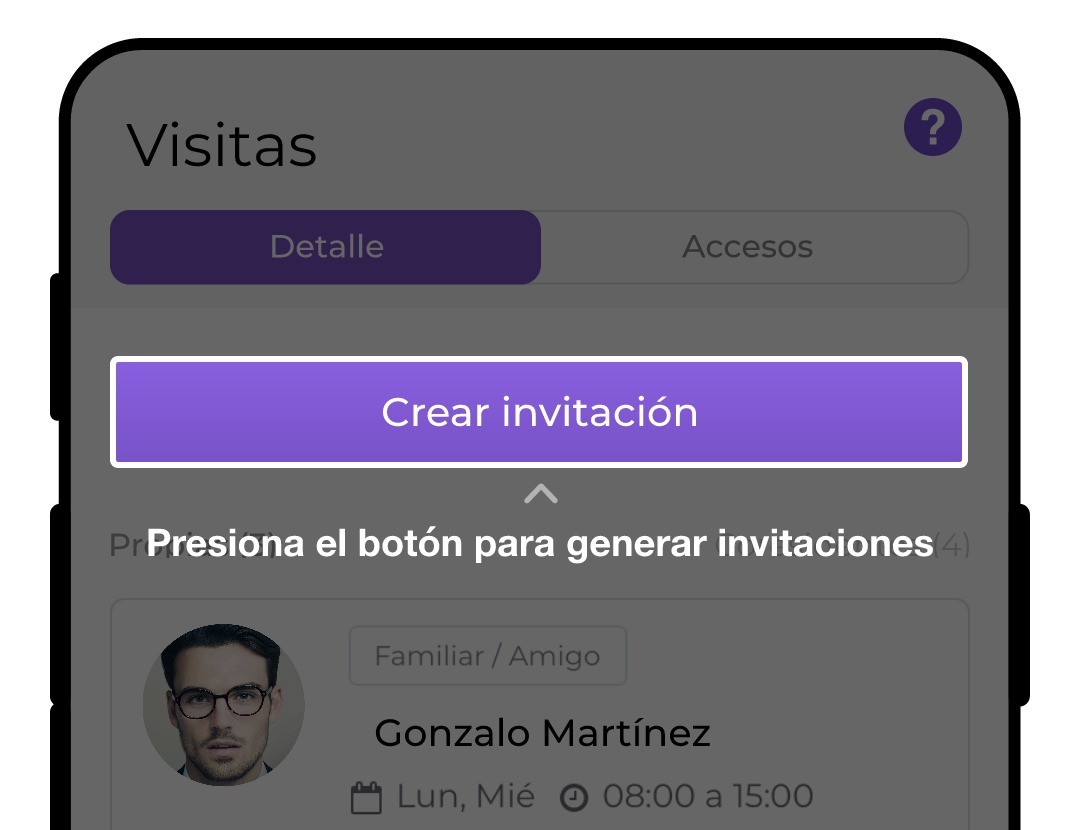
Te mostramos cómo hacerlo:
1. Ingresa a la pestaña Invitaciones.
2. Presiona en Crear Invitación.
Dentro de la sección, vas a poder visualizar dos paneles para diferenciar entre tus invitaciones y las creadas por tus co-residentes.
3. Selecciona el contacto que deseas invitar.
Al comienzo de la lista podrás ver aquellos contactos que utilizas con mayor frecuencia.
Recuerda habilitar el permiso para que, al momento de crear una invitación, accedas a tu agenda de contactos desde la app evitando cargar los datos manualmente.
👉 ¿Por qué tengo que darle "Permiso a mis contactos"?
4. Selecciona la relación que tienes con tu invitado:
- Familiar o amigo
- Proveedor
- Delivey/Remis
Nota: Los proveedores estarán limitados en el horario y deberán presentar un seguro.
5. Indica el tipo de invitación que vas a crear:
- Día específico
- Recurrente
- Pase libre
En la opción Día Específico, debes seleccionar una fecha determinada para la invitación y su rango horario.
Si seleccionas el tipo de Invitación Recurrente, tendrás que seleccionar los días de la semana y horarios en los que ingresará tu visita.
En el caso de la opción Pase Libre, el invitado puede acceder a tu comunidad sin importar el día y horario.
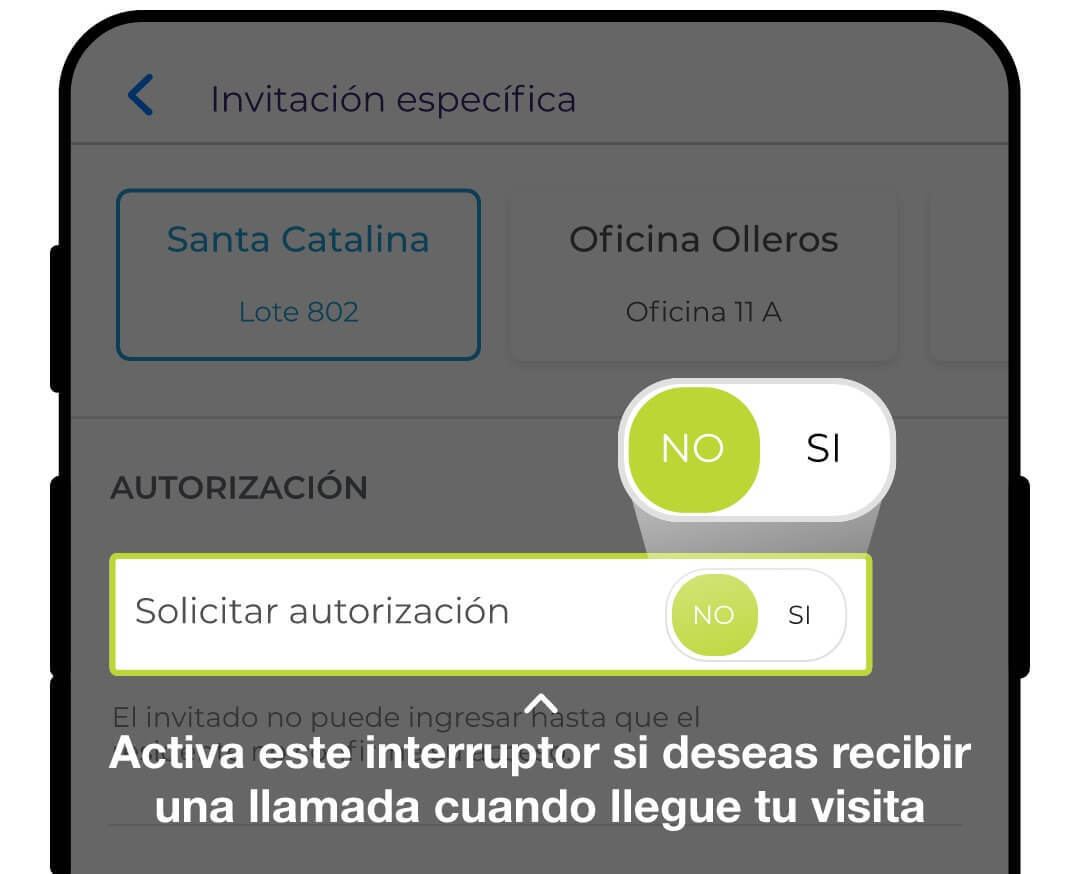
6. Selecciona si tu invitado está pre-acreditado o si requiere llamada de autorización.
📌 Al crear una invitación, tu invitado por defecto ya está pre-acreditado, evitando así la necesidad de una llamada, para que su acceso a la comunidad sea más rápido.
Si de todas maneras prefieres que la guardia te llame, selecciona "SI" en "Solicitar autorización".
Recuerda además que en cualquier tipo de invitación que generes, puedes dejarle una nota a seguridad para evitar que te llamen. Por ejemplo, cuando quieras autorizar a un invitado a retirar a un menor.
7. Para finalizar, verifica los datos de la invitación y presiona en Crear Invitación.
8. Luego, valida tu identidad seleccionando tu Keenvil ID.
9. Tu invitación ya fue creada! ✅
Ahora tu invitado podrá anunciarse en la guardia diciendo que tiene una invitación a su nombre o sino puedes enviar la invitación vía WhatsApp, email o tu aplicación de preferencia.
De esta manera tu invitado recibirá un link para completar un formulario con sus datos y así podrá agilizar su registro en el ingreso a la comunidad.